
java
java从零到一
1,java简介
Java 是由 Sun Microsystems 公司于 1995 年 5 月推出的 Java 面向对象程序设计语言和 Java 平台的总称。由 James Gosling和同事们共同研发,并在 1995 年正式推出。
创始人
——————————————————詹姆斯·高斯林————————————————————

java版本
JavaSE(Java2 Platform Standard Edition,java标准版)
JavaEE (Java 2 Platform,Enterprise Edition,java企业版)
JavaME (Java 2 Platform Micro Edition,java微型版)
JDK
sun公司于1996年推出了第一款java版本jdk 1.0(Java Development Kit 1.0,2009年sun公司被Oracle(甲骨文收购)随之被推行下去
2,配置Java环境(Windows)
下载Java
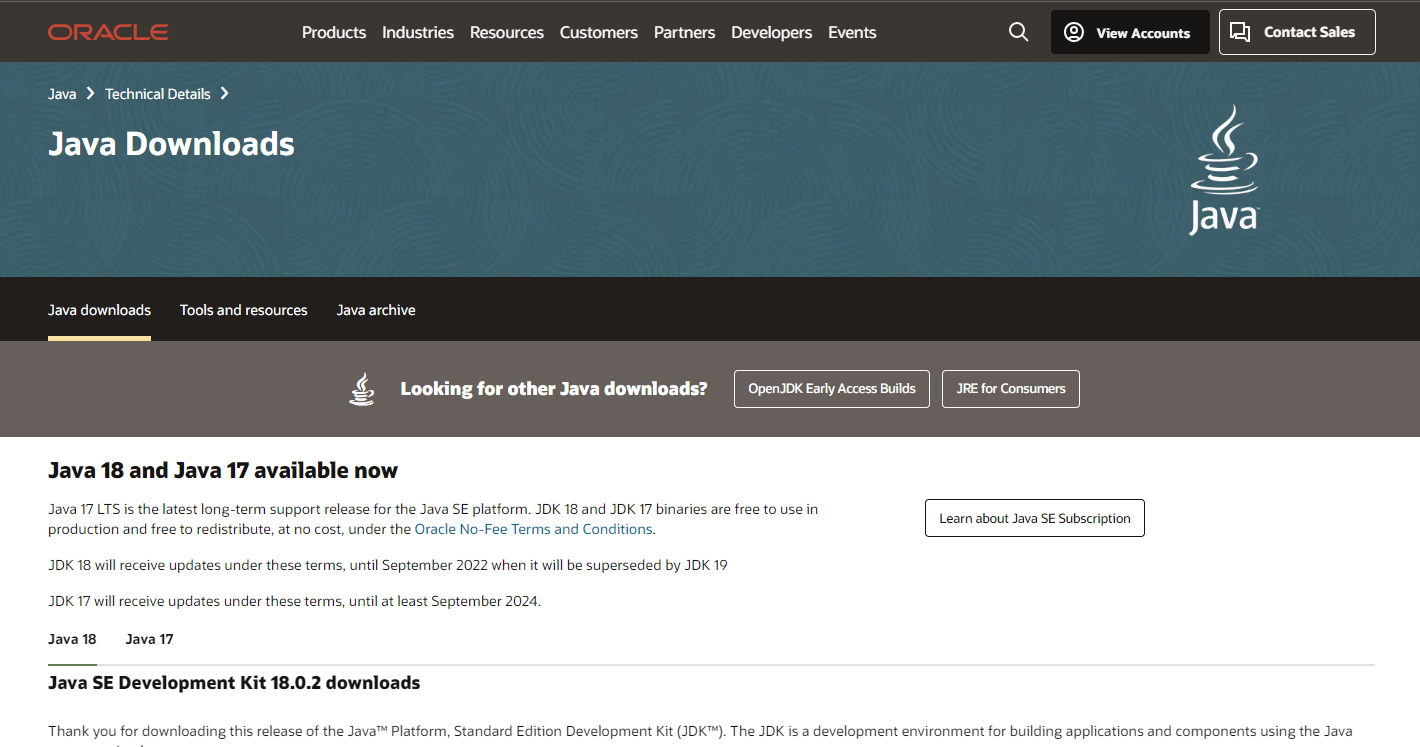
我们可以到Java Downloads | Oracle下载
如图所示
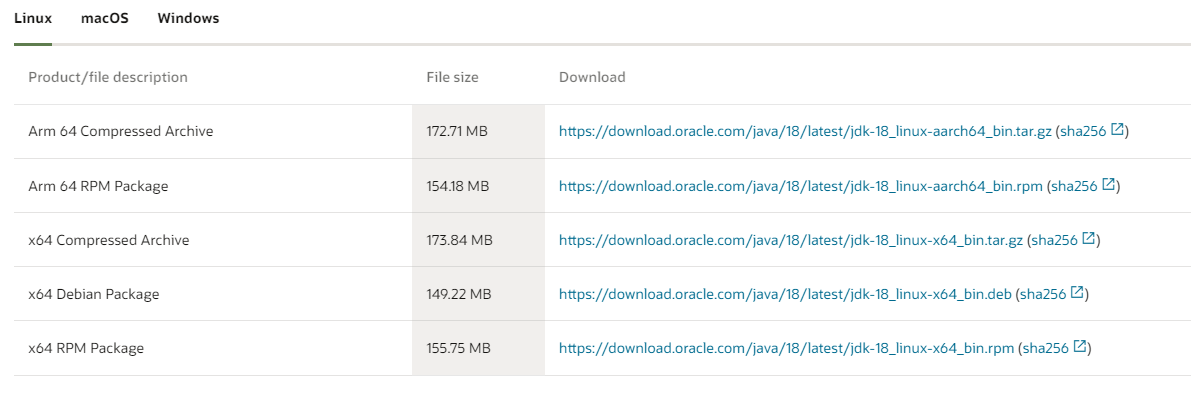
下拉到这里下载对应的版本
配置环境变量
下载好后解压到文件目录
解压完成后搜索“环境变量”
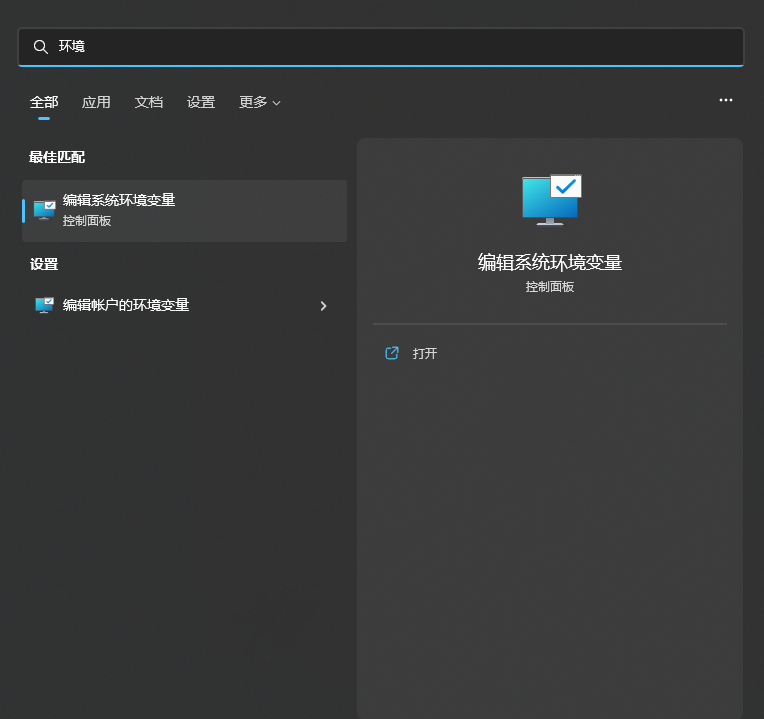
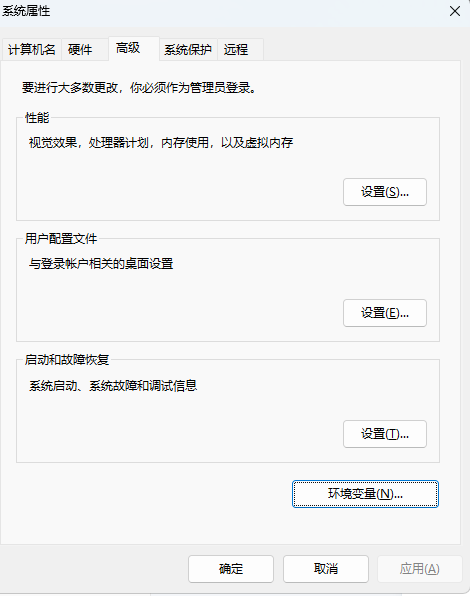
打开后点击环境变量
点击新建
变量名如图所示
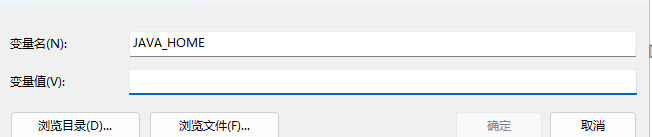
变量值为你刚才解压好的文件目录
编辑完后点击确定
然后找到path

点击后点击新建
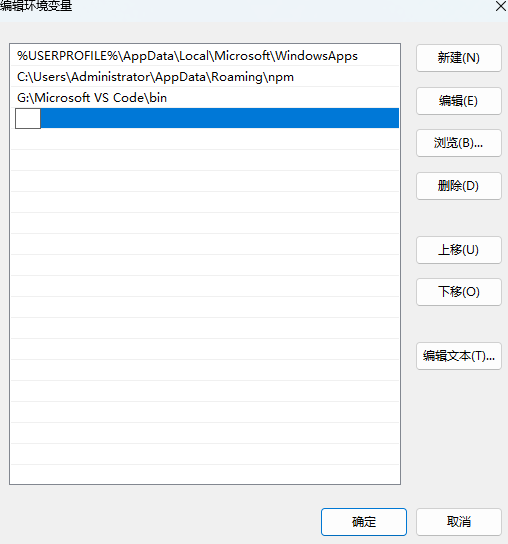
这里呢输入%JAVA_HOME%\bin完成后确定
检测是否配置完成
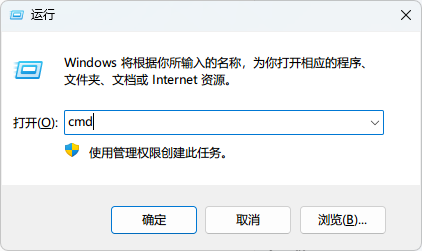
win(徽标键)+ R输入cmd
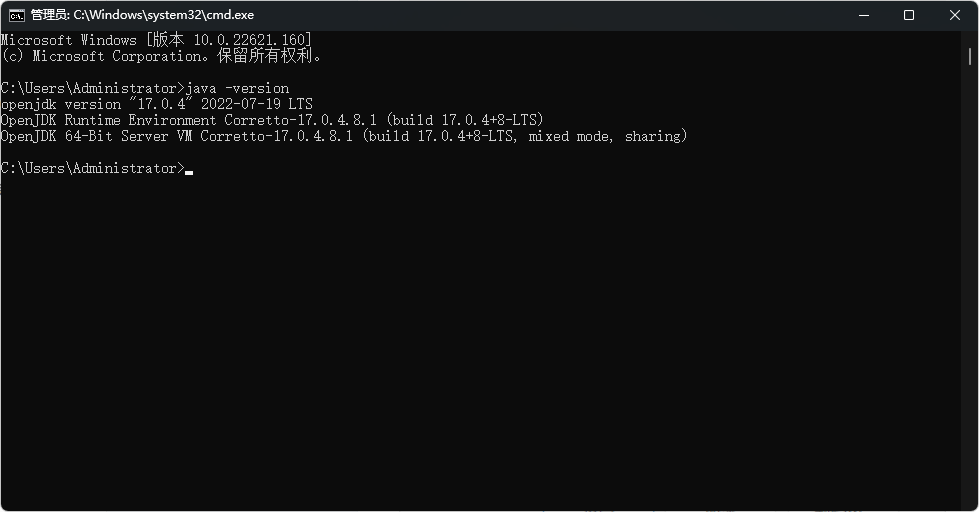
输入java -version
输出如下
3.我的第一个Java程序
在桌面上新建一个文本文档名称为HelloWorld
打开后输入
1 | public class HelloWorld { |
切记!程序内符号一律为英文符号如果含有中文符号将会报错
后缀名改为.java
完成后打开cmd
转到桌面
1 | cd Desktop |
先编译
1 | javac HelloWorld.java |
然后运行
1 | java HelloWorld.java |
输出
1 | HELLO!!World!! |
4.java编辑器的选择
在编写java程序时通常我们面对的只是白色的窗口,即没有代码高亮,也没有代码补全。可谓是非常难受
所以这边给大家推荐一个javaIDE(集成开发环境)
在推荐之前先要弄清楚IDE(集成开发环境)与 文本编辑器的区别
1.IDE
IDE(集成开发环境) 顾名思义,就是集成在一起的工具,涵盖了程序得编辑,运行,构建,Debug等
通常仅限于一种编程语言,包括编辑器,编译器,IDE几乎涵盖了文本编辑器的所有功能,功能也相对完
全
2.文本编辑器
通常情况下,我们与IDE的相处时间较长,但有时我们只需要用来编辑代码的工具——代码编辑器。代码编辑器与典型的 IDE 不同,你可以把它用于自己喜欢的任何一种编码语言或框架,通常功能单一
IDE与文本编辑器推荐
1.IDE
1.Jetbrains全家桶
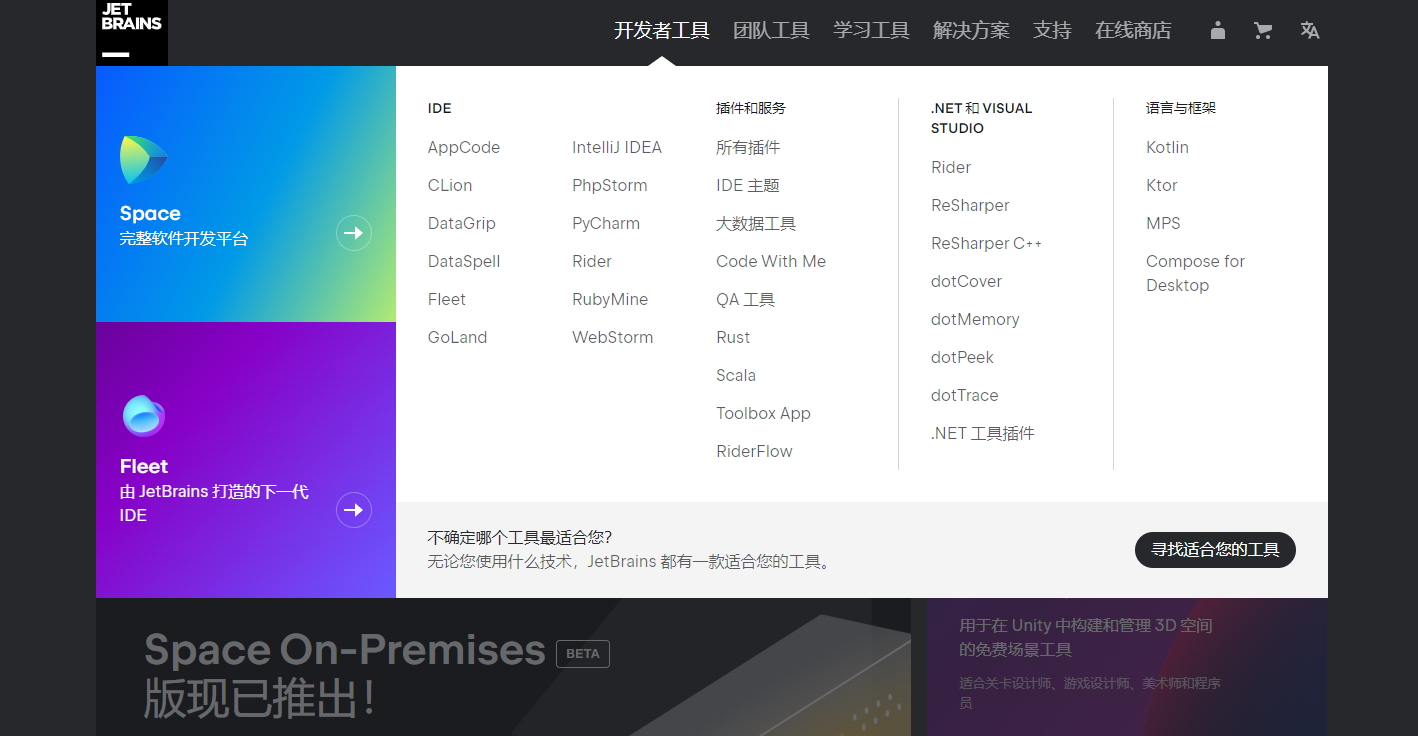
打开后我们可以看到有很多的IDE供我们选择(如Webstom(Web),IDEA(Java),Clion(C&C++)等)
2.宇宙第一IDE——Visual Studio
官网:Visual Studio: 面向软件开发人员和 Teams 的 IDE 和代码编辑器 (microsoft.com)
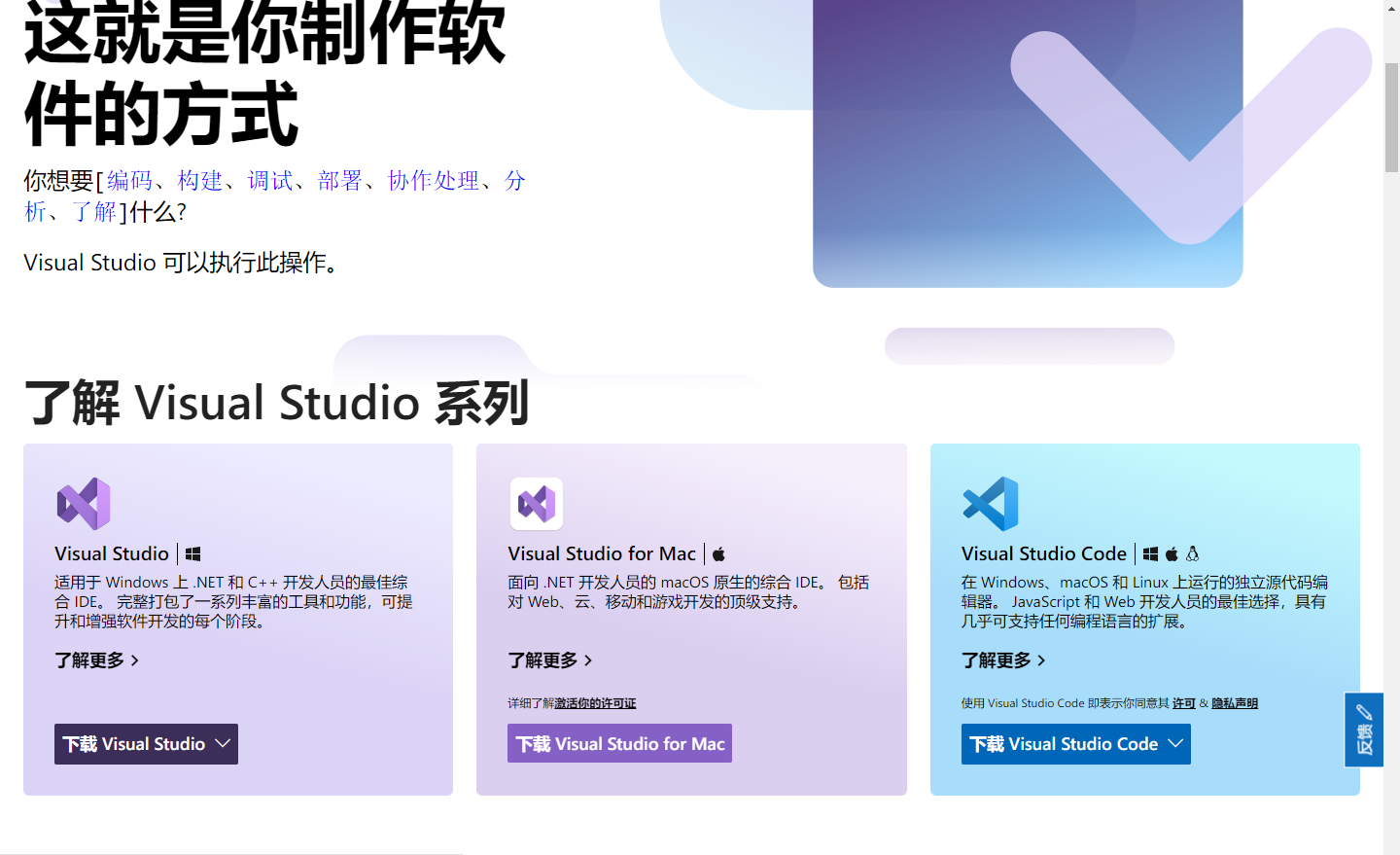
为什么说他是宇宙第一IDE呢,因为他对英语不太熟练的猿们非常友好,它的不仅界面是中文,而且错误提示竟然是中文的这对英语差的猿们可谓是福音了
优点说完了那缺点也是很鸡肋最大的缺点就是没有自动保存,作者可是被这个坑惨了`o(╥﹏╥)o,还有呢就是此IDE对磁盘占用极大,对性能较差的电脑十分不友好
3.SublimeText
官网:Sublime Text - Text Editing, Done Right
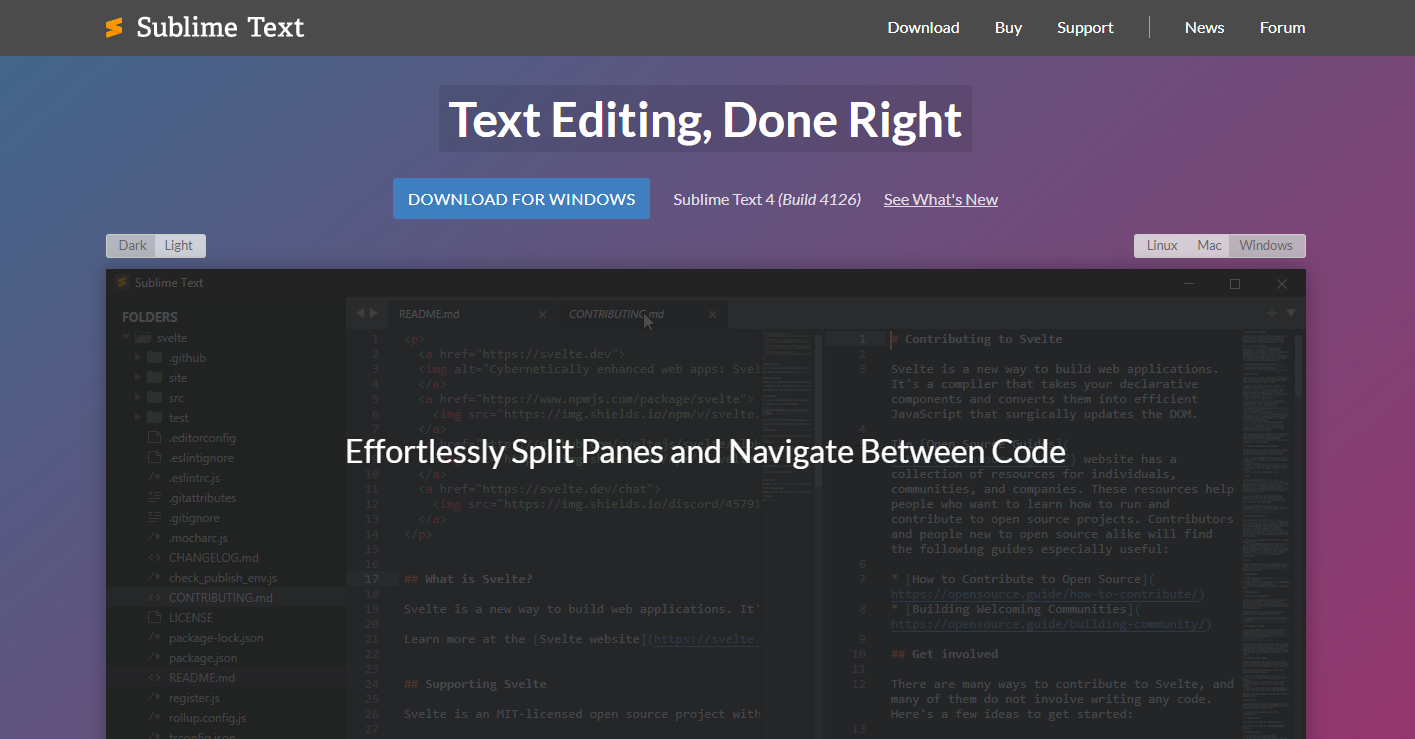
相对于Viual Studio,此IDE性对轻量而且支持的语言超级多,几乎囊括了市面上所有的编程语言缺点就是编译十分麻烦需要依次选择Tools—>Build—>New Build System然后指定编译器
JavaIDE的选择————Jetbrains Intellij IDEA
5.创建一个Java项目
打开IDEA
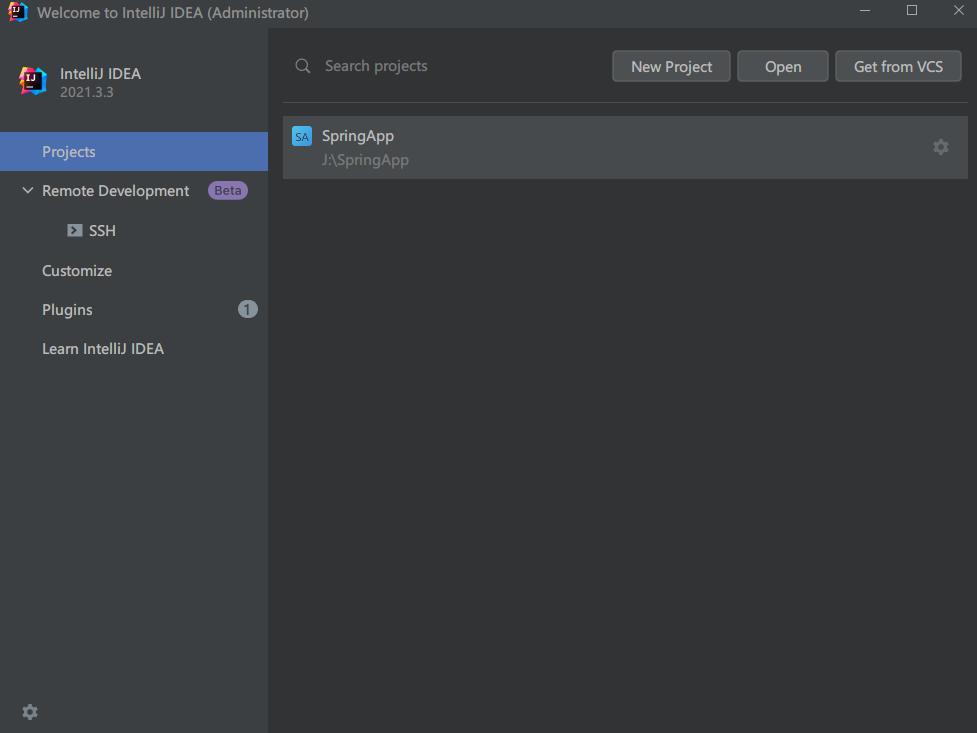
点击New Project
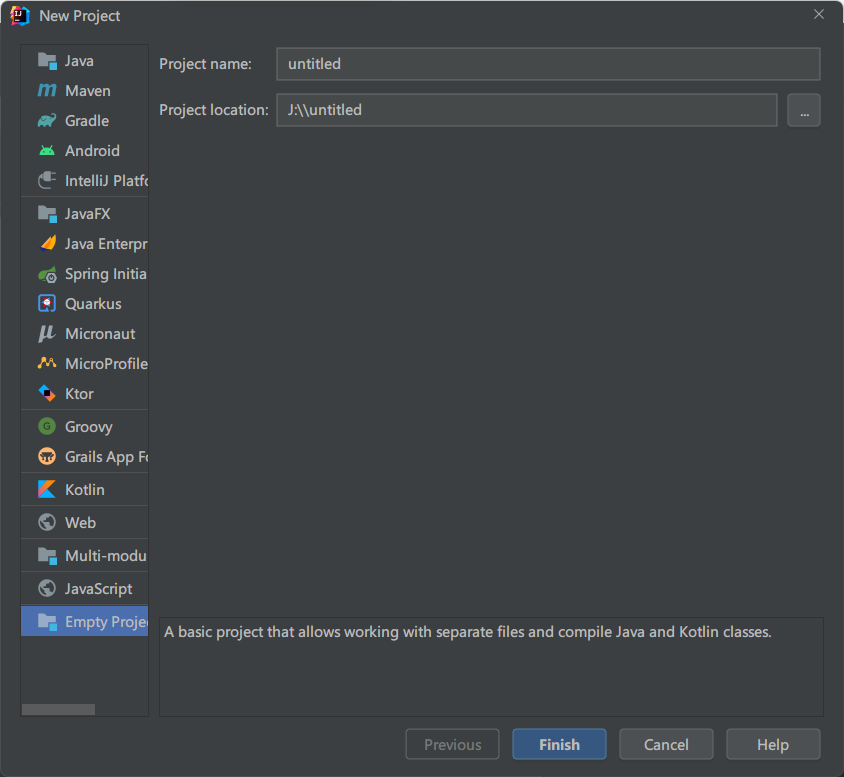
注意这里选择的是Empty Project
点击Finsh
创建完后依次点击File——>New——>Moubles
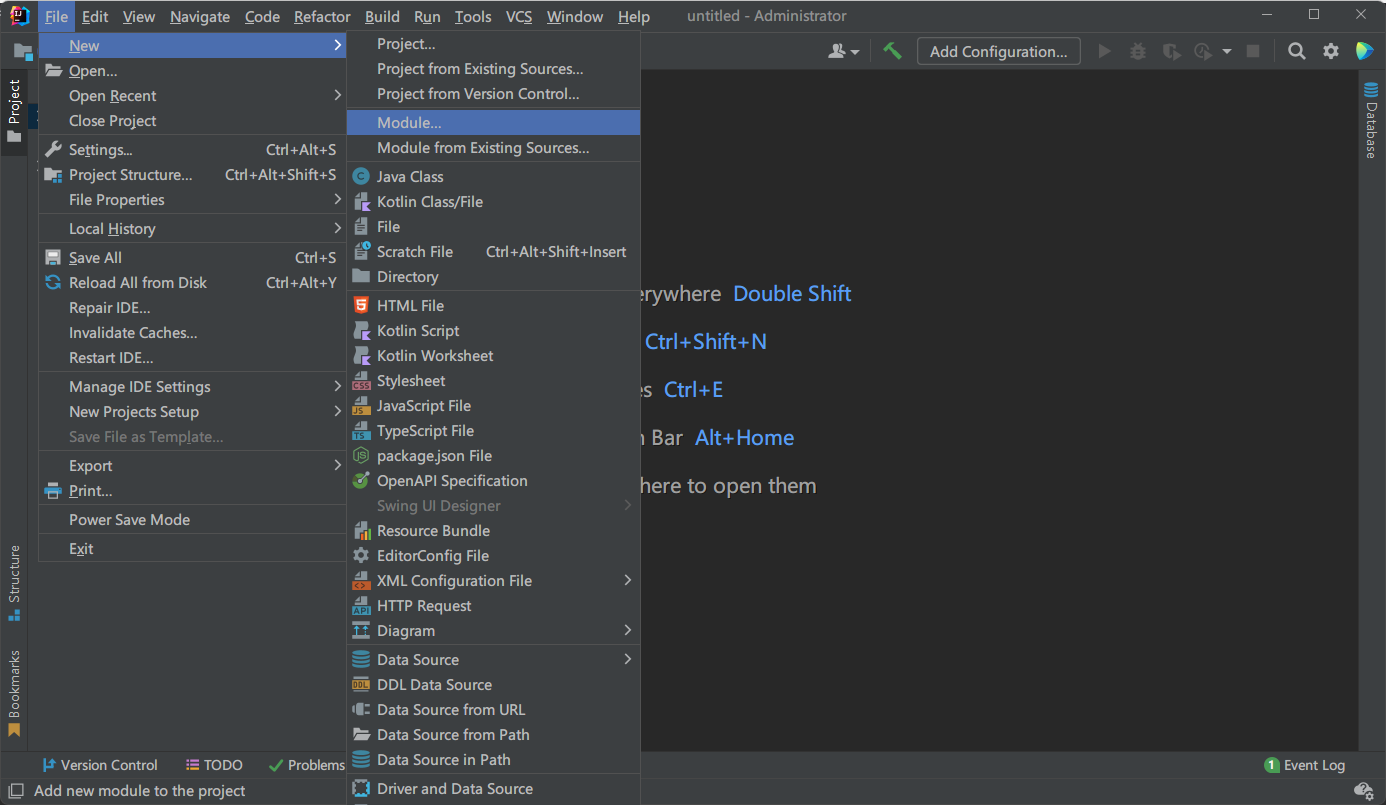
然后点击Java
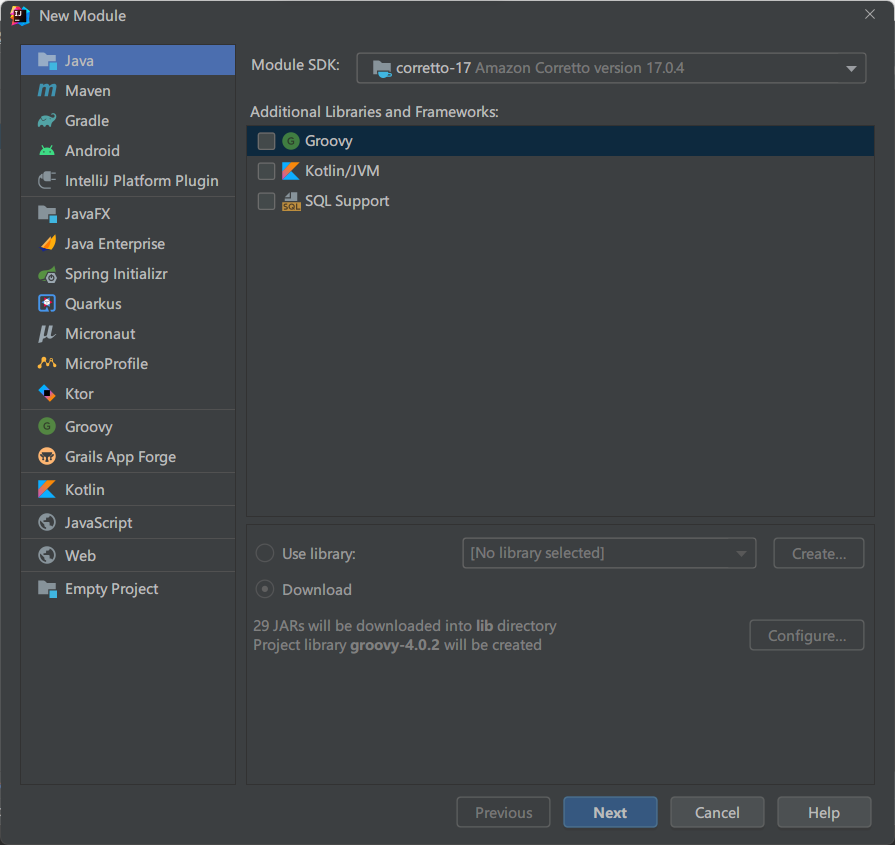
点击Next
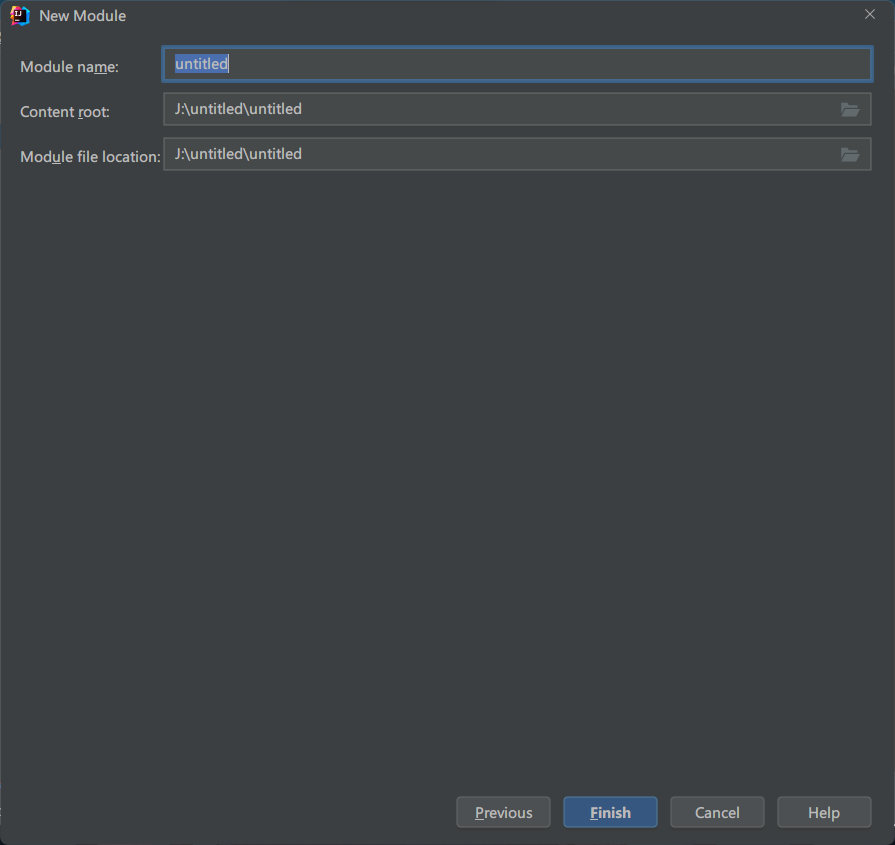
随后点击Finsh创建完成
然后右键包下得src文件夹,新建一个java类
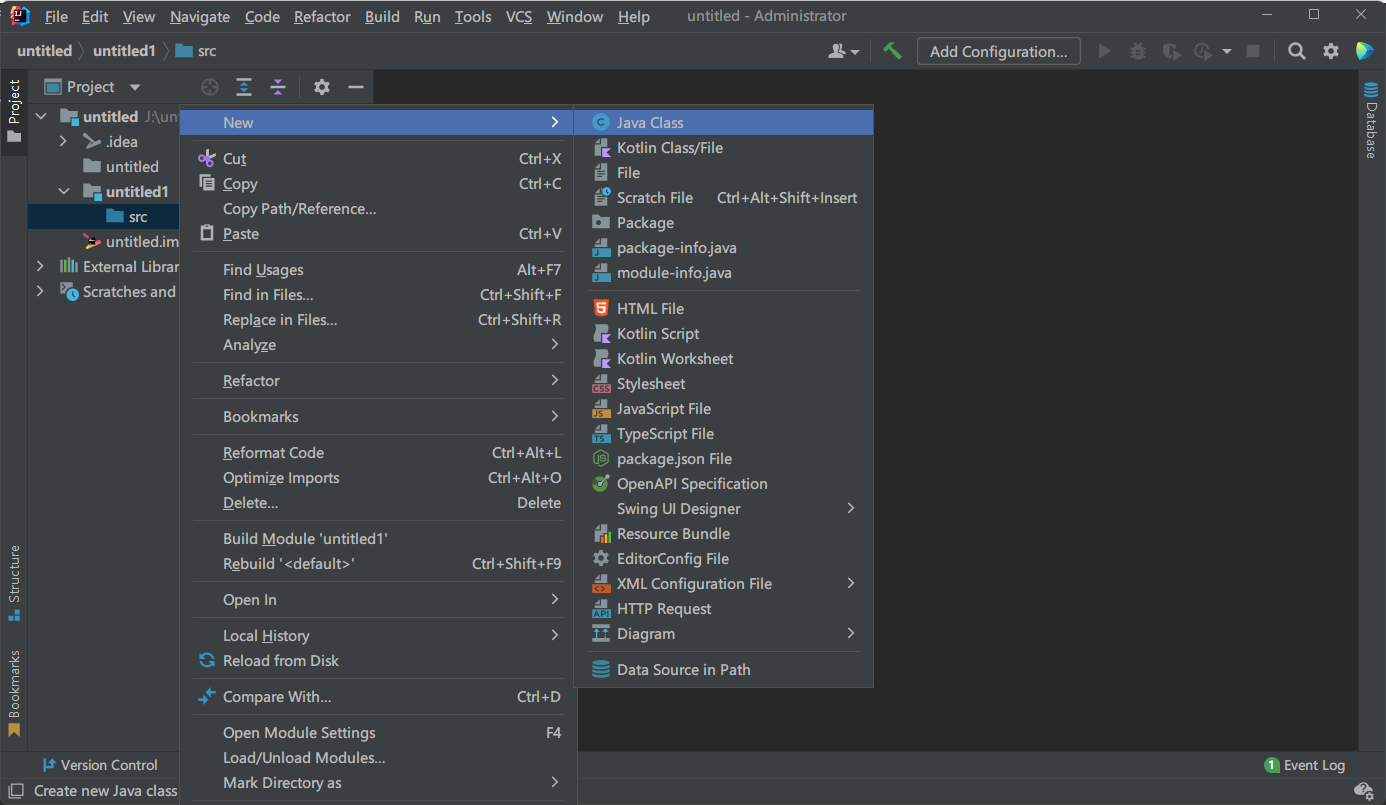
第一次可能需要索引,请耐心等待
索引完成后创建项目基本完成
6.java文件结构
1 | public class 类名 { |
- wechat